

Les étapes en bref
- 1
Choisissez le bon document
Prenez un PDF avec recherche de texte et vérifiez son titre, son auteur et sa date.
- 2
Importez et organisez
Ajoutez le PDF dans VoiceLog et créez une note regroupée selon les sujets utiles.
- 3
Conservez les références
Gardez les numéros de page des définitions, preuves, citations et tableaux.
- 4
Testez votre compréhension
Créez un petit quiz ou un lot de fiches et corrigez les réponses faibles avec la source.
Identifiez le type de PDF
Un PDF numérique avec texte sélectionnable est plus facile à traiter qu’un scan. Les scans anciens, annotations manuscrites et mises en page complexes à deux colonnes peuvent provoquer des erreurs de reconnaissance. Pour un scan, vérifiez quelques paragraphes afin de contrôler noms et symboles.
Confirmez l’auteur, la date et la version. Les supports de cours changent parfois pendant le trimestre, et les règlements ou manuels techniques peuvent avoir une édition plus récente. De bonnes notes commencent par la bonne source.
Organisez les notes autour de questions, pas des pages
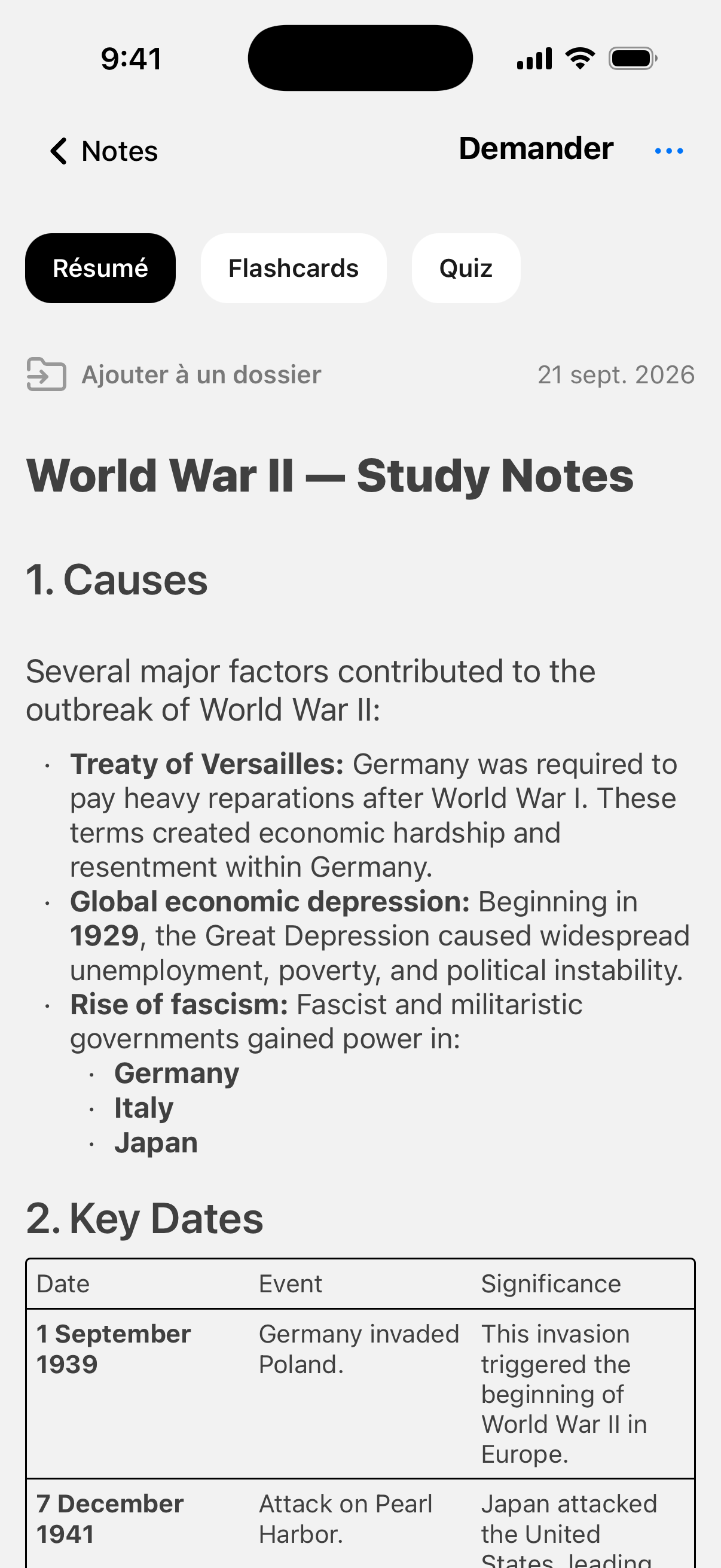
Importez le PDF dans VoiceLog et organisez le résultat selon le problème étudié. L’ordre imprimé peut mêler contexte, exemples et annexes qui ne sont pas prioritaires lors de la première révision.
Écrivez une question courte au-dessus de chaque section : « Quelle est la cause de cet effet ? » ou « En quoi la méthode A diffère-t-elle de B ? ». Les questions révèlent les lacunes et deviennent ensuite des fiches utiles.
Essayez avec vos propres contenus
Créez vos notes dans VoiceLog
Gardez les pages pour vérifier
Indiquez les numéros de page près des citations directes, définitions, statistiques et affirmations à citer. L’IA peut condenser deux idées voisines en une phrase : la référence permet de contrôler rapidement la source avant utilisation.
Examinez les tableaux, équations et schémas directement dans le PDF. Leurs relations disparaissent souvent dans une reformulation en prose. Décrivez ce que le visuel démontre plutôt que de recopier toutes ses étiquettes.
Combinez les PDF sans perdre les sources
Quand vous importez plusieurs lectures, identifiez la source de chaque affirmation. Si deux auteurs divergent, gardez ce désaccord plutôt que de créer un faux consensus. Un petit tableau comparatif peut être plus fidèle qu’un paragraphe fluide.
Terminez par cinq questions d’autoévaluation. Répondez sans la note, vérifiez dans le PDF et reformulez les passages mal compris. L’objectif est de comprendre, pas de produire le résumé le plus long.
Pour un cours évalué, comparez la note aux objectifs du module. Même un bon résumé peut accorder trop de place au contexte. Placez les concepts exigés en premier, puis les détails, afin de répartir les révisions selon les points attribués.
Inscrivez le nom du fichier et l’édition dans la note. C’est facile à oublier et difficile à retrouver des mois plus tard, surtout si plusieurs fichiers portent des titres semblables.
Questions sur cette méthode
L’IA peut-elle transformer un PDF en notes ?
Oui. Elle peut extraire et organiser le texte de nombreux PDF, mais scans, tableaux, formules et mises en page multicolonnes demandent davantage de vérifications.
Comment citer un PDF après l’avoir résumé ?
Conservez l’auteur, le titre, la date et la page avec chaque citation ou affirmation importante. Citez le document original, pas la note générée.